Dokumentation · Erste Schritte
Website verbinden
Nicht sicher, welcher Weg zu deiner Website passt? Der Domain-Check schaut von außen nach, womit deine Seite gebaut ist, und empfiehlt dir den einfachsten Weg.
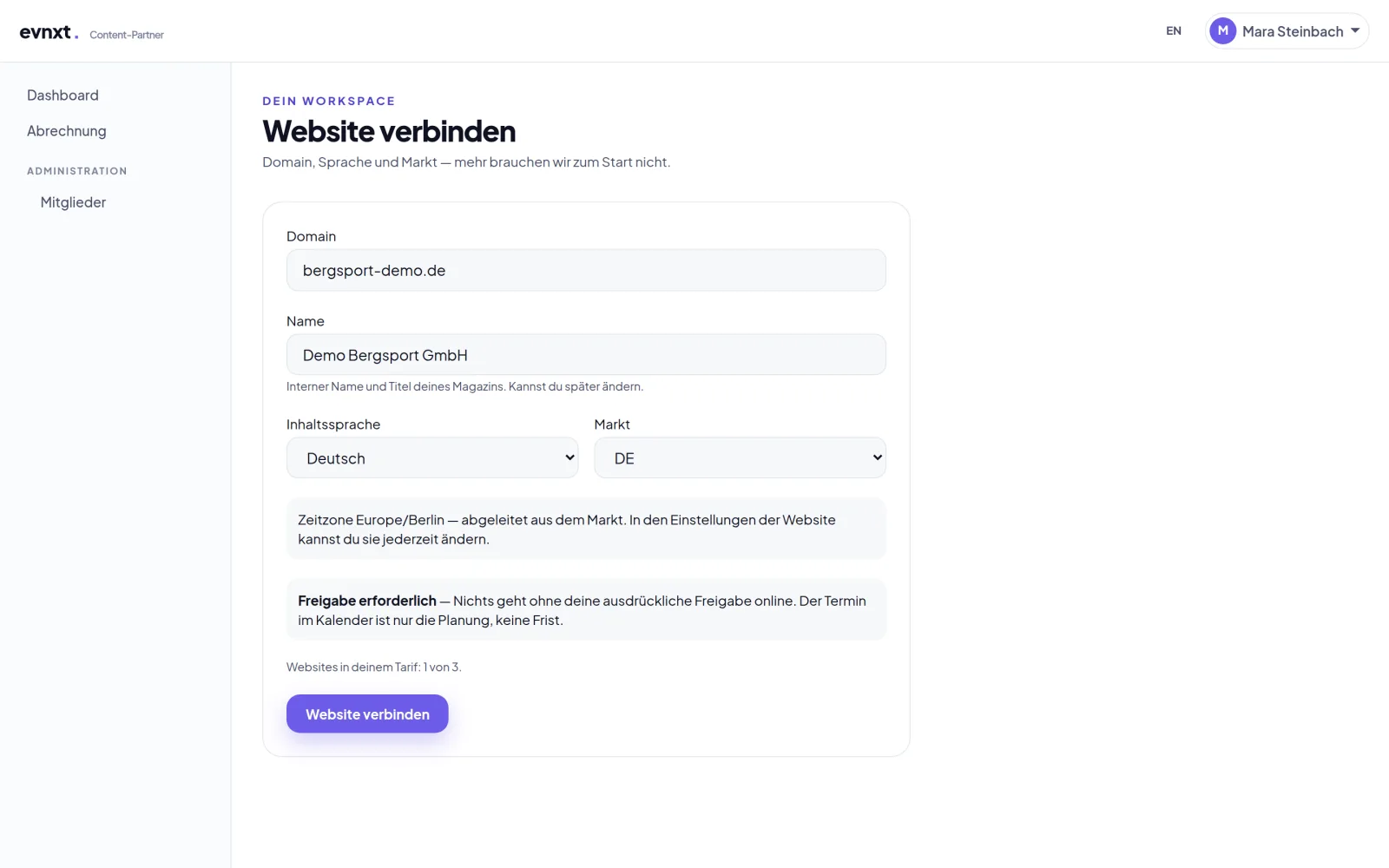
Auf dem Dashboard führt der Button Website verbinden zum Formular. Dort gibst du an:
- Domain: die Adresse, unter der deine Website läuft
- Name: interner Name und Titel deines Magazins, später änderbar
- Inhaltssprache: Deutsch oder Englisch
- Markt: DE, AT, CH, US, GB, NL, FR, ES oder IT
Die Zeitzone leiten wir aus dem Markt ab (DE Europe/Berlin, AT Europe/Vienna, CH Europe/Zurich, sonst UTC). In den Einstellungen der Website kannst du sie jederzeit ändern. Ab dann planen wir Themen und Termine in deiner Zeitzone.
Wie viele Websites darf ich anlegen?
Über dem Formular steht „Websites in deinem Tarif: x von y“. Ist das Kontingent ausgeschöpft, brauchst du ein größeres Paket, siehe Abrechnung.
Nächster Schritt: CMS anbinden
Damit Beiträge auf deiner Domain erscheinen, verbindest du einmalig dein Content-Management-System:
- Drop-in: eine PHP-Datei in ein Verzeichnis legen, fertig. Läuft auf jedem Hoster, neben jedem CMS
- WordPress-Plugin: dasselbe als Plugin, installiert über den Plugin-Dialog
- WordPress nativ: echte WordPress-Beiträge über ein Application-Passwort
- Shopify-App: Magazin über den App-Proxy oder Beiträge im Shop-Blog
- Ghost: echte Ghost-Beiträge über einen Admin-API-Key (Beta)
- Webflow: Einträge in einer CMS-Collection deiner Site (Beta)
- Wix: Beiträge im Wix-Blog über einen API-Key (Beta)
- Notion: Seiten in einer Notion-Datenbank (Beta)
- Eigene Website (Webhook): signierte JSON-Nachrichten an deine eigene Adresse (Beta)
- Next.js: ein Route Handler in deiner App nimmt die Beiträge entgegen (Beta)
- Framer: nur über einen Vermittlerdienst, mit Einschränkungen
- WordPress.com: ab dem Business-Tarif wie natives WordPress, darunter nicht unterstützt
Danach geht es in die Einrichtung unter /start, mit der neuen Website vorausgewählt; der Schritt Content führt durch Seitenbestand, Markenprofil und Stilbeispiele. Einzelne Angaben änderst du später unter Website → Einrichtung. Die Verbindungen einer Website (Search Console, Google Analytics, CMS, KI-Agenten und API) findest du gesammelt unter Website → Verbindungen; die Karte CMS und Veröffentlichung führt mit Verwalten zur Seite Portal einbauen. Dort wählst du den Weg, über den freigegebene Beiträge auf deiner Website erscheinen: Drop-in (eine Datei) mit Download der index.php und dem Knopf Einbau prüfen, WordPress, Shopify oder andere Systeme.
Hängt der Verbindungstest an einem 403 oder einer „Checking your browser“-Seite, steht eine Firewall davor: Cloudflare blockiert die Verbindung.